
⚡ Résumé Express
| 📺 Critère | ✅ Détail |
|---|---|
| URL d’activation | tv.canalplus.com |
| Code d’activation | Affiché sur votre TV (6 caractères) |
| Appareils compatibles | Android TV, Google TV, Chromecast |
| Prérequis | Abonnement Canal+ actif |
| Nombre d’écrans | 2 écrans simultanés (selon offre) |
Vous souhaitez profiter de vos programmes favoris sur Canal+ à travers votre Android TV ? Ce guide est conçu pour vous aider à connecter efficacement votre application MyCANAL à votre téléviseur. L’objectif est clair : simplifier votre accès aux nombreuses chaines et programmes proposés par le service, et ce, sans tracas.
Découvrez comment transformer votre expérience télévisuelle avec MyCANAL. Grâce à votre Android TV, plongez dans un univers de divertissement fluide et sans interruption. En quelques étapes simples, connectez-vous au service internet et explorez un large éventail de contenus. Que vous soyez déjà familier avec le canal ou que vous débutiez, ce chemin vers un abonnement sans tracas est à portée de main. Embarquez dans cette aventure où chaque programme prend vie sur votre écran. Vous ne verrez plus jamais votre télévision de la même façon !
Étape initiale : installation de l’application MyCANAL
Pour démarrer, l’installation de l’application MyCANAL sur votre Android TV est la première étape. Il s’agit d’un processus simple qui commence par visiter le Google Play Store depuis votre appareil. Utilisez la fonction de recherche pour trouver l’application MyCANAL et sélectionnez télécharger. Une fois l’installation terminée, ouvrez l’application. Vous serez invité à entrer vos informations de connexion, notamment votre code d’activation, si vous vous connectez pour la première fois ou si votre session a expiré. Assurez-vous que votre abonnement est actif pour éviter tout problème lors de cette étape.
🛠️ Diagnostic Connexion myCANAL
Sélectionnez votre problème
Configuration et activation du compte sur votre Android TV
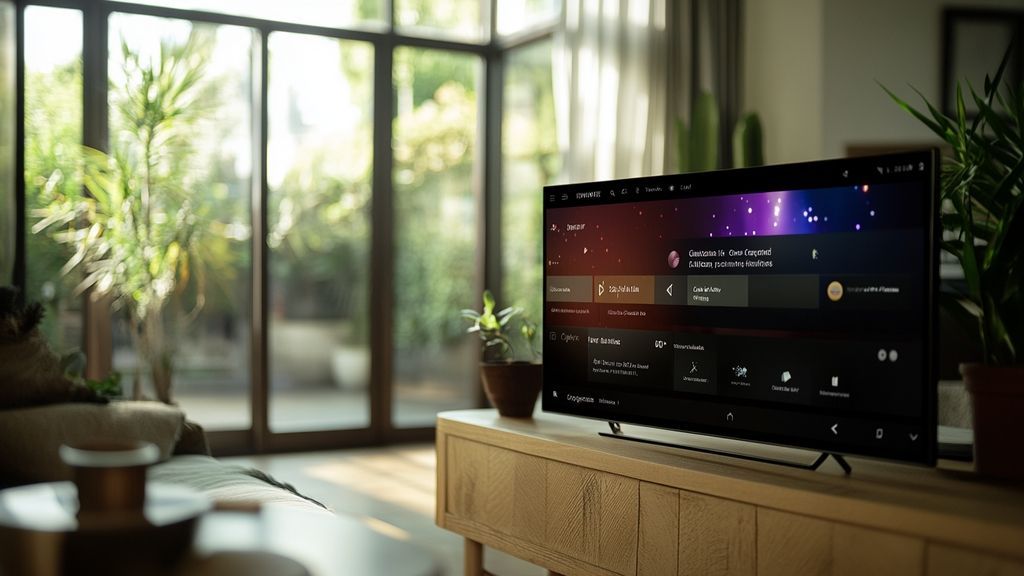
Avec l’application installée, la prochaine étape est la configuration de votre compte. Sur l’écran principal de l’application, sélectionnez l’option pour vous connecter. Vous devrez alors saisir vos identifiants de compte Canal+. Si vous n’êtes pas en France métropolitaine, assurez-vous que les offres Canal+ disponibles correspondent à votre région. Une fois connecté, vous pouvez commencer à explorer les diverses fonctionnalités de l’application, y compris le live replay et l’accès à des chaines exclusives.
Pour faciliter encore plus votre expérience, voici une liste détaillée des actions à suivre :
- Télécharger : Accédez au Google Play Store depuis votre Android TV.
- Rechercher : Tapez ‘MyCANAL’ dans la barre de recherche.
- Installer : Sélectionnez installer et attendez que l’application soit téléchargée et installée.
- Ouvrir : Lancez l’application MyCANAL.
- Saisir : Entrez vos identifiants ou le code fourni.
- Naviguer : Explorez les offres, chaines et programmes disponibles.
- Jouir : Commencez à regarder vos émissions et films préférés.
Ce guide vous a été présenté pour vous garantir une expérience sans faille avec MyCANAL sur votre Android TV. Suivez ces instructions détaillées pour éviter les interruptions et profiter pleinement du vaste catalogue de Canal+. Bon visionnage !
💡 Le Saviez-Vous ?
myCANAL est la plateforme de streaming de Canal+ lancée en 2013. Elle est disponible sur plus de 30 types d’appareils différents (TV, smartphones, tablettes, consoles). Canal+ compte plus de 24 millions d’abonnés dans le monde. L’activation via tv.canalplus.com utilise le protocole OAuth2, le même système sécurisé que Netflix ou Disney+ pour lier un appareil à un compte.
📊 Comparatif : Plateformes de streaming sur Android TV
| 🎬 Plateforme | 💰 Prix/mois | 📺 Écrans simultanés |
|---|---|---|
| Canal+ / myCANAL | Dès 19,99 € | 2 écrans |
| Netflix | Dès 5,99 € | 1 à 4 écrans |
| Disney+ | Dès 5,99 € | 2 à 4 écrans |
| Amazon Prime Video | 6,99 € | 3 écrans |
Résolution des problèmes courants lors de la connexion à MyCANAL sur Android TV
Lorsque vous tentez de connecter votre Android TV à MyCANAL, il se peut que vous rencontriez certains obstacles qui peuvent sembler frustrants. Ne vous inquiétez pas, voici quelques solutions pratiques. Si vous recevez un message d’erreur indiquant que votre abonnement ne permet pas l’accès depuis l’étranger, assurez-vous que votre service internet ne vous attribue pas une IP qui n’est pas localisée en France. Cela peut arriver si vous utilisez certains types de VPN ou de services proxy. Un autre problème fréquent est la difficulté de connexion lors des pics d’audience, généralement pendant les grandes diffusions en direct ou les premières de programmes populaires. Pour cela, vérifier la stabilité de votre connexion internet pourrait résoudre ce problème rapidement.
🎯 Anecdote Terrain
🗣️ Témoignage de Rémi, 44 ans, Bordeaux : « J’ai galré pendant 30 minutes à connecter myCANAL sur ma nouvelle TV Android. Le code d’activation expirait sans cesse. L’astuce : il faut d’abord se connecter à son compte Canal+ sur le navigateur, PUIS entrer le code. Si vous faites l’inverse, ça ne marche pas. Depuis, je profite de Canal+ en 4K sur mon grand écran, un vrai bonheur ! »
⚠️ Piège Classique
🚫 Erreur fréquente : Essayer de se connecter directement dans l’app myCANAL sur la TV avec ses identifiants. Sur Android TV, la connexion passe obligatoirement par tv.canalplus.com via un code d’activation. Autre piège : avoir trop d’appareils enregistrés sur son compte. Canal+ limite le nombre d’appareils (généralement 5). Pensez à supprimer les anciens appareils depuis votre espace client.
Optimisation de votre expérience de visionnage sur MyCANAL

Pour tirer le meilleur parti de MyCANAL sur votre appareil, quelques réglages sont essentiels. Premièrement, ajustez les paramètres de qualité vidéo dans les options de l’application. Cela vous permettra de bénéficier d’une meilleure qualité d’image tout en adaptant la consommation de données à votre forfait internet. De plus, si vous possédez une télévision Samsung Smart, activez le mode spécifique pour les applications de streaming afin d’optimiser les performances et la fluidité de l’interface. Finalement, n’oubliez pas de mettre régulièrement à jour l’application pour bénéficier des dernières améliorations et fonctionnalités ajoutées par Canal+.
Gérer votre abonnement et vos préférences directement sur l’application
Il est très facile de gérer votre abonnement MyCANAL directement depuis votre Android TV. Vous pouvez non seulement ajuster vos préférences de visionnage mais de même contrôler les chaines et les offres auxquelles vous êtes abonné. Cette gestion en temps réel permet une personnalisation maximale de votre expérience.
Accéder aux services additionnels offerts par Canal+
L’application MyCANAL n’est pas seulement une porte vers vos programmes préférés ; elle offre de plus un accès à divers services supplémentaires. Que ce soit des documentaires exclusifs, des émissions en avant-première ou des événements sportifs en live, exploitez au maximum ce que Canal+ a à offrir.
Fonctionnalités intelligentes pour un contrôle parental avancé
L’une des préoccupations majeures des parents est le contrôle du contenu accessible aux enfants. MyCANAL propose des options de contrôle parental très avancées, permettant de filtrer le contenu selon l’âge et d’assurer une expérience sécurisée pour tous les membres de la famille.
🔗 Articles Complémentaires
- 🏆 Sport Orange : offres chaînes sportives – Alternatives sportives
- 📺 Chaînes TNT : comment les recevoir – Télévision gratuite
- 🎬 Canal Play VOD – Le service VOD de Canal+
Synthèse des étapes pour une expérience optimale avec MyCANAL sur Android TV
Découvrir comment profiter pleinement de MyCANAL sur votre Android TV implique plus que simplement se connecter. Il s’agit de configurer correctement votre système, de résoudre les problèmes courants et d’optimiser vos réglages pour une expérience sans faille. En suivant ces conseils, vous maximiserez votre plaisir de visionner vos chaines et programmes favoris sans interruption. Profitez de chaque moment de votre divertissement avec assurance et tranquillité.


